Domain datenrettung-von-festplatten.de kaufen?
Wir ziehen mit dem Projekt
datenrettung-von-festplatten.de um.
Sind Sie am Kauf der Domain
datenrettung-von-festplatten.de interessiert?
domain@kv-gmbh.de · 0541-91531010
Domain datenrettung-von-festplatten.de kaufen?
Warum funktioniert Active Directory auf der Synology DiskStation einfach nicht?
Es gibt verschiedene Gründe, warum Active Directory auf der Synology DiskStation möglicherweise nicht funktioniert. Eine mögliche Ursache könnte sein, dass die Konfigurationseinstellungen nicht korrekt vorgenommen wurden. Es ist auch möglich, dass es Kompatibilitätsprobleme zwischen der Synology DiskStation und der Active Directory Version gibt. Es könnte auch sein, dass es Netzwerkprobleme gibt, die die Verbindung zwischen der DiskStation und dem Active Directory Server beeinträchtigen. **
Wie kann ich die Bearbeitungsrechte für die Video Station auf der Synology DiskStation einstellen?
Um die Bearbeitungsrechte für die Video Station auf der Synology DiskStation einzustellen, müssen Sie die Benutzerverwaltung öffnen und einen neuen Benutzer oder eine neue Benutzergruppe erstellen. Anschließend können Sie diesem Benutzer oder dieser Benutzergruppe die entsprechenden Berechtigungen für die Video Station zuweisen. Dadurch können sie Videos hochladen, bearbeiten und löschen. **
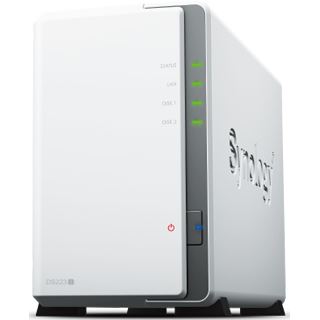

Ähnliche Suchbegriffe für Synology-DiskStation-DS223j-ohne
Top-Angebote
Produkte zum Begriff Synology-DiskStation-DS223j-ohne:
-
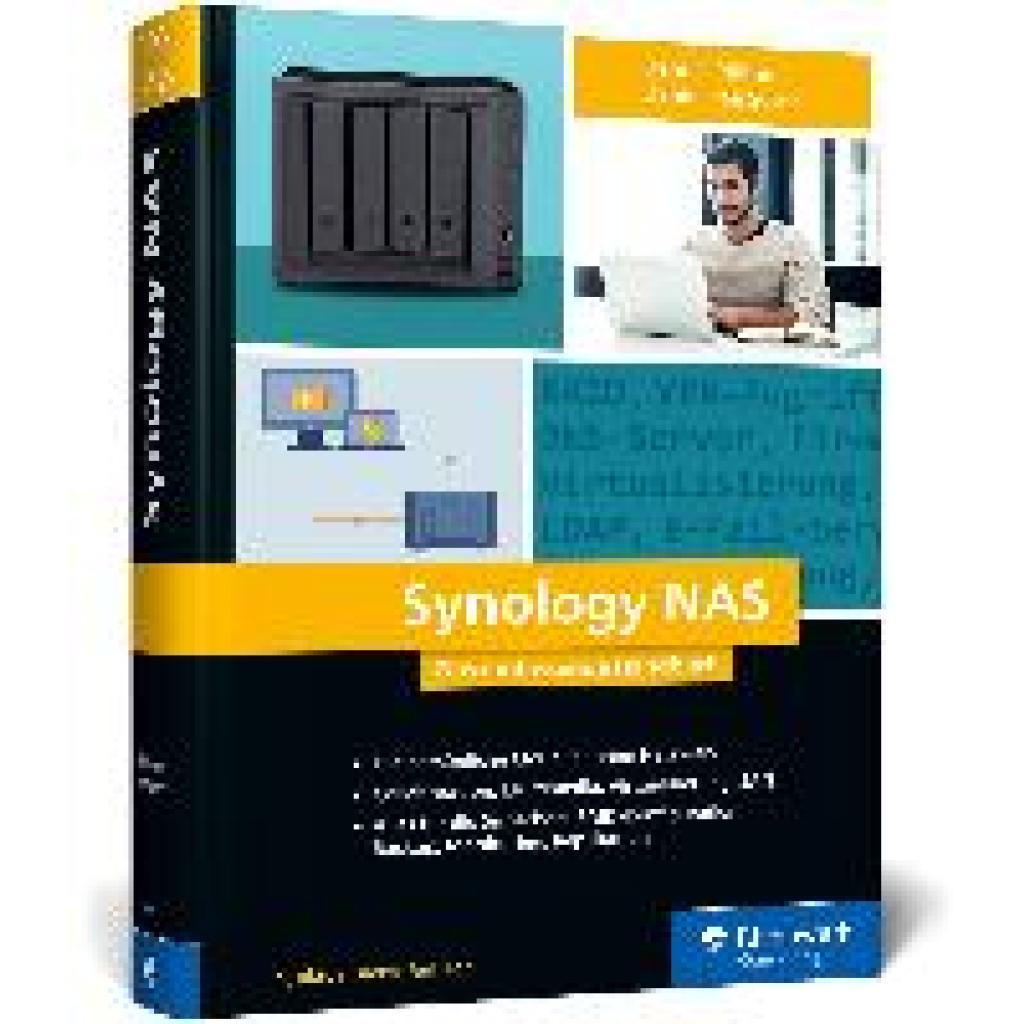
Rühmer, Dennis: Synology NASSynology NAS , Das umfassende Handbuch zu allen Synology-Geräten. Für Fortgeschrittene, Selbstständige und KMU - Ausgabe 2024 , Sport-Gewindefahrwerk > Sportfederung , Auflage: 2. aktualisierte Auflage, Erscheinungsjahr: 20240903, Produktform: Leinen, Titel der Reihe: Rheinwerk Computing##, Autoren: Rühmer, Dennis~Soest, Daniel van, Edition: REV, Auflage: 24002, Auflage/Ausgabe: 2. aktualisierte Auflage, Seitenzahl/Blattzahl: 828, Themenüberschrift: COMPUTERS / Image Processing, Keyword: Active Directory; Docker; Hand-Buch E-Book Bundle Weiterbildung Lernen Workshop Tutorial Seminar Wissen Ratgeber; LDAP Server; Linux; Netzwerke; Pi-Hole; SAN; Security Sicherheit; Synology NAS DSM 7 einrichten zurücksetzen; Virtual Machine Manager; Virtualisierung; Windows; macOS, Fachschema: Bildbearbeitung~Bildverarbeitung~Grafik (EDV) / Bildverarbeitung~Netzwerk (elektronisch), Fachkategorie: Netzwerkmanagement~Bildverarbeitung, Sprache: Deutsch, Warengruppe: HC/Datenkommunikation/Netze/Mailboxen, Fachkategorie: Netzwerk-Hardware, UNSPSC: 49019900, Warenverzeichnis für die Außenhandelsstatistik: 49019900, Verlag: Rheinwerk Verlag GmbH, Verlag: Rheinwerk Verlag GmbH, Verlag: Rheinwerk Verlag GmbH, Länge: 244, Breite: 183, Höhe: 50, Gewicht: 1652, Produktform: Gebunden, Genre: Mathematik/Naturwissenschaften/Technik/Medizin, Genre: Mathematik/Naturwissenschaften/Technik/Medizin, Vorgänger: 2849221,44,90 €*Versand: 0,00 €Sichere Weiterleitung zum Anbieter
-
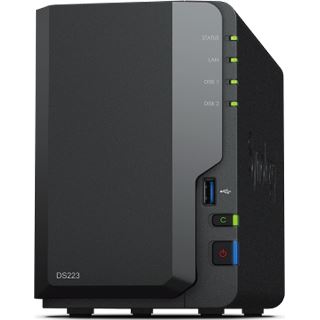
SYNOLOGY 223J32 - NAS-Server DiskStation DS223j 32 TB HDDNAS-Server Disk Station DS223j inklusive 2x 16 TB Festplatten - Verbaut werden nur Markenhersteller! Aus organisatorischen Gründen können wir Ihnen nicht den Hersteller und genauen Typ mitteilen! Realtek RTD1619B CPU 1 GB DDR4 Arbeitsspeicher 2x 3,5" oder 2,5" SATA HDD/SSD Laufwerkeinschübe 2x USB 3.2 Gen 1-Ports 1x RJ45 Gigabit Ethernet Ein zentraler Ort für umfassende Dateiverwaltung und -freigabe DS223j ist eine effiziente Komplettlösung für die Speicherung und gemeinsame Nutzung Ihrer Daten Dank zweier Einschübe für Speicherlaufwerke und Synology DiskStation Manager (DSM) können Sie mit der DS223j eine private Cloud erstellen, um Ihre Dateien zu schützen, Ihre Daten auf mehreren Geräten zu nutzen und Sicherheitsaufnahmen mit intelligenten Videoüberwachungstools zu speichern. Zentraler Datenspeicher Speichern Sie zentral bis zu 36 TB*, mit voller Kontrolle über Ihre Daten und der Möglichkeit, plattformunabhängig von überall aus darauf zuzugreifen Dateisystem der nächsten Generation Nutzen Sie die Datei-Selbstreparatur, blitzschnelle Daten-Schnappschüsse sowie rasches Klonen von Daten** Sichere Freigabe und Synchronisierung Greifen Sie von überall sicher auf Dateien und Medien zu und teilen Sie sie mit Kunden, Kollegen und Mitarbeitern Unkomplizierte Datensicherung Sichern Sie Ihre Medienbibliothek oder Dokumentbestände zu einer Vielzahl von Zielen Vielseitige Kameraüberwachung Schützen Sie Ihr Betriebsgelände mit flexiblen Überwachungstools Lieferumfang: 1x DS223j Hauptgerät 1x Schnell-Installationsanleitung 1x Zubehörpaket 1x AC-Netzkabel 1x AC-Netzadapter 1x RJ45 LAN-Kabel * Bruttokapazität. Die Gesamtkapazität kann je nach verwendeten Laufwerken und RAID-Konfiguration variieren. ** Funktion ist auf DSM 7.2 verfügbar.1911,99 €*Versand: 5,95 €Sichere Weiterleitung zum Anbieter


-
Wie gebe ich mit meinem Router die Webstation meiner Synology Diskstation für externe Zugriffe frei?
Um die Webstation deiner Synology Diskstation für externe Zugriffe freizugeben, musst du Portweiterleitungen in deinem Router einrichten. Öffne die Einstellungen deines Routers und navigiere zum Bereich "Portweiterleitung" oder "Port Forwarding". Erstelle eine neue Regel, in der du den Port 80 (für HTTP) und/oder den Port 443 (für HTTPS) auf die interne IP-Adresse deiner Diskstation weiterleitest. Speichere die Einstellungen und deine Diskstation sollte nun über das Internet erreichbar sein. **
-
Sind die Festplatten von Synology DS213 auch mit Synology DS218j kompatibel?
Ja, die Festplatten von Synology DS213 sind mit Synology DS218j kompatibel. Beide Modelle verwenden die gleiche Art von Festplatten und unterstützen die gleichen RAID-Konfigurationen. Es sollte also möglich sein, die Festplatten von DS213 in DS218j einzusetzen, ohne dass es zu Kompatibilitätsproblemen kommt. **
-
Wie formatiere ich die Festplatten des Synology DS418?
Um die Festplatten des Synology DS418 zu formatieren, müssen Sie das Synology DiskStation Manager (DSM) verwenden. Gehen Sie dazu auf das DSM-Dashboard, wählen Sie "Speicher" und dann "Volume" aus. Wählen Sie das gewünschte Volume aus und klicken Sie auf "Formatieren". Befolgen Sie die Anweisungen auf dem Bildschirm, um den Formatierungsvorgang abzuschließen. Beachten Sie, dass dabei alle Daten auf den Festplatten gelöscht werden. **
-
Wie formatiere ich Synology-Festplatten für die Verwendung unter Windows?
Um Synology-Festplatten für die Verwendung unter Windows zu formatieren, müssen Sie die Festplatten zuerst aus dem Synology-NAS entfernen und an einen Windows-Computer anschließen. Dann können Sie die Festplatten über die Datenträgerverwaltung von Windows formatieren. Wählen Sie die entsprechende Festplatte aus, klicken Sie mit der rechten Maustaste darauf und wählen Sie "Formatieren". Wählen Sie das gewünschte Dateisystem (z.B. NTFS) und klicken Sie auf "Formatieren", um den Vorgang abzuschließen. **


Wie kann man fremde Festplatten in einem Synology NAS auslesen?
Um fremde Festplatten in einem Synology NAS auszulesen, müssen Sie die Festplatten zunächst in das NAS einbauen. Anschließend können Sie über die Benutzeroberfläche des NAS auf die Festplatten zugreifen und die Daten auslesen. Es ist jedoch wichtig zu beachten, dass das NAS möglicherweise das Dateisystem der Festplatten nicht erkennt und Sie möglicherweise zusätzliche Schritte unternehmen müssen, um die Daten zu lesen. **
Wie kann man fremde Festplatten in einem Synology NAS auslesen?
Um fremde Festplatten in einem Synology NAS auszulesen, müssen diese zuerst physisch mit dem NAS verbunden werden. Anschließend kann man über das Synology DiskStation Manager (DSM) auf die Festplatten zugreifen und sie einbinden. Dabei sollte man jedoch beachten, dass das Dateisystem der Festplatten von DSM unterstützt werden muss, um auf die Daten zugreifen zu können. **
Top-Angebote
Produkte zum Begriff Synology-DiskStation-DS223j-ohne:
-
Rühmer, Dennis: Synology NASSynology NAS , Das umfassende Handbuch zu allen Synology-Geräten. Für Fortgeschrittene, Selbstständige und KMU - Ausgabe 2024 , Sport-Gewindefahrwerk > Sportfederung , Auflage: 2. aktualisierte Auflage, Erscheinungsjahr: 20240903, Produktform: Leinen, Titel der Reihe: Rheinwerk Computing##, Autoren: Rühmer, Dennis~Soest, Daniel van, Edition: REV, Auflage: 24002, Auflage/Ausgabe: 2. aktualisierte Auflage, Seitenzahl/Blattzahl: 828, Themenüberschrift: COMPUTERS / Image Processing, Keyword: Active Directory; Docker; Hand-Buch E-Book Bundle Weiterbildung Lernen Workshop Tutorial Seminar Wissen Ratgeber; LDAP Server; Linux; Netzwerke; Pi-Hole; SAN; Security Sicherheit; Synology NAS DSM 7 einrichten zurücksetzen; Virtual Machine Manager; Virtualisierung; Windows; macOS, Fachschema: Bildbearbeitung~Bildverarbeitung~Grafik (EDV) / Bildverarbeitung~Netzwerk (elektronisch), Fachkategorie: Netzwerkmanagement~Bildverarbeitung, Sprache: Deutsch, Warengruppe: HC/Datenkommunikation/Netze/Mailboxen, Fachkategorie: Netzwerk-Hardware, UNSPSC: 49019900, Warenverzeichnis für die Außenhandelsstatistik: 49019900, Verlag: Rheinwerk Verlag GmbH, Verlag: Rheinwerk Verlag GmbH, Verlag: Rheinwerk Verlag GmbH, Länge: 244, Breite: 183, Höhe: 50, Gewicht: 1652, Produktform: Gebunden, Genre: Mathematik/Naturwissenschaften/Technik/Medizin, Genre: Mathematik/Naturwissenschaften/Technik/Medizin, Vorgänger: 2849221,44,90 €*Versand: 0,00 €Sichere Weiterleitung zum Anbieter
-
Warum funktioniert Active Directory auf der Synology DiskStation einfach nicht?
Es gibt verschiedene Gründe, warum Active Directory auf der Synology DiskStation möglicherweise nicht funktioniert. Eine mögliche Ursache könnte sein, dass die Konfigurationseinstellungen nicht korrekt vorgenommen wurden. Es ist auch möglich, dass es Kompatibilitätsprobleme zwischen der Synology DiskStation und der Active Directory Version gibt. Es könnte auch sein, dass es Netzwerkprobleme gibt, die die Verbindung zwischen der DiskStation und dem Active Directory Server beeinträchtigen. **
-
Wie kann ich die Bearbeitungsrechte für die Video Station auf der Synology DiskStation einstellen?
Um die Bearbeitungsrechte für die Video Station auf der Synology DiskStation einzustellen, müssen Sie die Benutzerverwaltung öffnen und einen neuen Benutzer oder eine neue Benutzergruppe erstellen. Anschließend können Sie diesem Benutzer oder dieser Benutzergruppe die entsprechenden Berechtigungen für die Video Station zuweisen. Dadurch können sie Videos hochladen, bearbeiten und löschen. **
-
Wie gebe ich mit meinem Router die Webstation meiner Synology Diskstation für externe Zugriffe frei?
Um die Webstation deiner Synology Diskstation für externe Zugriffe freizugeben, musst du Portweiterleitungen in deinem Router einrichten. Öffne die Einstellungen deines Routers und navigiere zum Bereich "Portweiterleitung" oder "Port Forwarding". Erstelle eine neue Regel, in der du den Port 80 (für HTTP) und/oder den Port 443 (für HTTPS) auf die interne IP-Adresse deiner Diskstation weiterleitest. Speichere die Einstellungen und deine Diskstation sollte nun über das Internet erreichbar sein. **
-
Sind die Festplatten von Synology DS213 auch mit Synology DS218j kompatibel?
Ja, die Festplatten von Synology DS213 sind mit Synology DS218j kompatibel. Beide Modelle verwenden die gleiche Art von Festplatten und unterstützen die gleichen RAID-Konfigurationen. Es sollte also möglich sein, die Festplatten von DS213 in DS218j einzusetzen, ohne dass es zu Kompatibilitätsproblemen kommt. **
Ähnliche Suchbegriffe für Synology-DiskStation-DS223j-ohne
-
SYNOLOGY 223J32 - NAS-Server DiskStation DS223j 32 TB HDDNAS-Server Disk Station DS223j inklusive 2x 16 TB Festplatten - Verbaut werden nur Markenhersteller! Aus organisatorischen Gründen können wir Ihnen nicht den Hersteller und genauen Typ mitteilen! Realtek RTD1619B CPU 1 GB DDR4 Arbeitsspeicher 2x 3,5" oder 2,5" SATA HDD/SSD Laufwerkeinschübe 2x USB 3.2 Gen 1-Ports 1x RJ45 Gigabit Ethernet Ein zentraler Ort für umfassende Dateiverwaltung und -freigabe DS223j ist eine effiziente Komplettlösung für die Speicherung und gemeinsame Nutzung Ihrer Daten Dank zweier Einschübe für Speicherlaufwerke und Synology DiskStation Manager (DSM) können Sie mit der DS223j eine private Cloud erstellen, um Ihre Dateien zu schützen, Ihre Daten auf mehreren Geräten zu nutzen und Sicherheitsaufnahmen mit intelligenten Videoüberwachungstools zu speichern. Zentraler Datenspeicher Speichern Sie zentral bis zu 36 TB*, mit voller Kontrolle über Ihre Daten und der Möglichkeit, plattformunabhängig von überall aus darauf zuzugreifen Dateisystem der nächsten Generation Nutzen Sie die Datei-Selbstreparatur, blitzschnelle Daten-Schnappschüsse sowie rasches Klonen von Daten** Sichere Freigabe und Synchronisierung Greifen Sie von überall sicher auf Dateien und Medien zu und teilen Sie sie mit Kunden, Kollegen und Mitarbeitern Unkomplizierte Datensicherung Sichern Sie Ihre Medienbibliothek oder Dokumentbestände zu einer Vielzahl von Zielen Vielseitige Kameraüberwachung Schützen Sie Ihr Betriebsgelände mit flexiblen Überwachungstools Lieferumfang: 1x DS223j Hauptgerät 1x Schnell-Installationsanleitung 1x Zubehörpaket 1x AC-Netzkabel 1x AC-Netzadapter 1x RJ45 LAN-Kabel * Bruttokapazität. Die Gesamtkapazität kann je nach verwendeten Laufwerken und RAID-Konfiguration variieren. ** Funktion ist auf DSM 7.2 verfügbar.1911,99 €*Versand: 5,95 €Sichere Weiterleitung zum Anbieter
-
SYNOLOGY 223J24 - NAS-Server DiskStation DS223j 24 TB HDDNAS-Server Disk Station DS223j inklusive 2x 12 TB Festplatten - Verbaut werden nur Markenhersteller! Aus organisatorischen Gründen können wir Ihnen nicht den Hersteller und genauen Typ mitteilen! Realtek RTD1619B CPU 1 GB DDR4 Arbeitsspeicher 2x 3,5" oder 2,5" SATA HDD/SSD Laufwerkeinschübe 2x USB 3.2 Gen 1-Ports 1x RJ45 Gigabit Ethernet Ein zentraler Ort für umfassende Dateiverwaltung und -freigabe DS223j ist eine effiziente Komplettlösung für die Speicherung und gemeinsame Nutzung Ihrer Daten Dank zweier Einschübe für Speicherlaufwerke und Synology DiskStation Manager (DSM) können Sie mit der DS223j eine private Cloud erstellen, um Ihre Dateien zu schützen, Ihre Daten auf mehreren Geräten zu nutzen und Sicherheitsaufnahmen mit intelligenten Videoüberwachungstools zu speichern. Zentraler Datenspeicher Speichern Sie zentral bis zu 36 TB*, mit voller Kontrolle über Ihre Daten und der Möglichkeit, plattformunabhängig von überall aus darauf zuzugreifen Dateisystem der nächsten Generation Nutzen Sie die Datei-Selbstreparatur, blitzschnelle Daten-Schnappschüsse sowie rasches Klonen von Daten** Sichere Freigabe und Synchronisierung Greifen Sie von überall sicher auf Dateien und Medien zu und teilen Sie sie mit Kunden, Kollegen und Mitarbeitern Unkomplizierte Datensicherung Sichern Sie Ihre Medienbibliothek oder Dokumentbestände zu einer Vielzahl von Zielen Vielseitige Kameraüberwachung Schützen Sie Ihr Betriebsgelände mit flexiblen Überwachungstools Lieferumfang: 1x DS223j Hauptgerät 1x Schnell-Installationsanleitung 1x Zubehörpaket 1x AC-Netzkabel 1x AC-Netzadapter 1x RJ45 LAN-Kabel * Bruttokapazität. Die Gesamtkapazität kann je nach verwendeten Laufwerken und RAID-Konfiguration variieren. ** Funktion ist auf DSM 7.2 verfügbar.1359,99 €*Versand: 5,95 €Sichere Weiterleitung zum Anbieter
-
SYNOLOGY 223J40 - NAS-Server DiskStation DS223j 40 TB HDDNAS-Server Disk Station DS223j inklusive 2x 20 TB Festplatten - Verbaut werden nur Markenhersteller! Aus organisatorischen Gründen können wir Ihnen nicht den Hersteller und genauen Typ mitteilen! Realtek RTD1619B CPU 1 GB DDR4 Arbeitsspeicher 2x 3,5" oder 2,5" SATA HDD/SSD Laufwerkeinschübe 2x USB 3.2 Gen 1-Ports 1x RJ45 Gigabit Ethernet Ein zentraler Ort für umfassende Dateiverwaltung und -freigabe DS223j ist eine effiziente Komplettlösung für die Speicherung und gemeinsame Nutzung Ihrer Daten Dank zweier Einschübe für Speicherlaufwerke und Synology DiskStation Manager (DSM) können Sie mit der DS223j eine private Cloud erstellen, um Ihre Dateien zu schützen, Ihre Daten auf mehreren Geräten zu nutzen und Sicherheitsaufnahmen mit intelligenten Videoüberwachungstools zu speichern. Zentraler Datenspeicher Speichern Sie zentral bis zu 36 TB*, mit voller Kontrolle über Ihre Daten und der Möglichkeit, plattformunabhängig von überall aus darauf zuzugreifen Dateisystem der nächsten Generation Nutzen Sie die Datei-Selbstreparatur, blitzschnelle Daten-Schnappschüsse sowie rasches Klonen von Daten** Sichere Freigabe und Synchronisierung Greifen Sie von überall sicher auf Dateien und Medien zu und teilen Sie sie mit Kunden, Kollegen und Mitarbeitern Unkomplizierte Datensicherung Sichern Sie Ihre Medienbibliothek oder Dokumentbestände zu einer Vielzahl von Zielen Vielseitige Kameraüberwachung Schützen Sie Ihr Betriebsgelände mit flexiblen Überwachungstools Lieferumfang: 1x DS223j Hauptgerät 1x Schnell-Installationsanleitung 1x Zubehörpaket 1x AC-Netzkabel 1x AC-Netzadapter 1x RJ45 LAN-Kabel * Bruttokapazität. Die Gesamtkapazität kann je nach verwendeten Laufwerken und RAID-Konfiguration variieren. ** Funktion ist auf DSM 7.2 verfügbar.2365,99 €*Versand: 5,95 €Sichere Weiterleitung zum Anbieter
-
Wie formatiere ich die Festplatten des Synology DS418?
Um die Festplatten des Synology DS418 zu formatieren, müssen Sie das Synology DiskStation Manager (DSM) verwenden. Gehen Sie dazu auf das DSM-Dashboard, wählen Sie "Speicher" und dann "Volume" aus. Wählen Sie das gewünschte Volume aus und klicken Sie auf "Formatieren". Befolgen Sie die Anweisungen auf dem Bildschirm, um den Formatierungsvorgang abzuschließen. Beachten Sie, dass dabei alle Daten auf den Festplatten gelöscht werden. **
-
Wie formatiere ich Synology-Festplatten für die Verwendung unter Windows?
Um Synology-Festplatten für die Verwendung unter Windows zu formatieren, müssen Sie die Festplatten zuerst aus dem Synology-NAS entfernen und an einen Windows-Computer anschließen. Dann können Sie die Festplatten über die Datenträgerverwaltung von Windows formatieren. Wählen Sie die entsprechende Festplatte aus, klicken Sie mit der rechten Maustaste darauf und wählen Sie "Formatieren". Wählen Sie das gewünschte Dateisystem (z.B. NTFS) und klicken Sie auf "Formatieren", um den Vorgang abzuschließen. **
-
Wie kann man fremde Festplatten in einem Synology NAS auslesen?
Um fremde Festplatten in einem Synology NAS auszulesen, müssen Sie die Festplatten zunächst in das NAS einbauen. Anschließend können Sie über die Benutzeroberfläche des NAS auf die Festplatten zugreifen und die Daten auslesen. Es ist jedoch wichtig zu beachten, dass das NAS möglicherweise das Dateisystem der Festplatten nicht erkennt und Sie möglicherweise zusätzliche Schritte unternehmen müssen, um die Daten zu lesen. **
-
Wie kann man fremde Festplatten in einem Synology NAS auslesen?
Um fremde Festplatten in einem Synology NAS auszulesen, müssen diese zuerst physisch mit dem NAS verbunden werden. Anschließend kann man über das Synology DiskStation Manager (DSM) auf die Festplatten zugreifen und sie einbinden. Dabei sollte man jedoch beachten, dass das Dateisystem der Festplatten von DSM unterstützt werden muss, um auf die Daten zugreifen zu können. **
* Alle Preise verstehen sich inklusive der gesetzlichen Mehrwertsteuer und ggf. zuzüglich Versandkosten. Die Angebotsinformationen basieren auf den Angaben des jeweiligen Shops und werden über automatisierte Prozesse aktualisiert. Eine Aktualisierung in Echtzeit findet nicht statt, so dass es im Einzelfall zu Abweichungen kommen kann. ** Hinweis: Teile dieses Inhalts wurden von KI erstellt.